So öffnet man RAR-Dateien
Letzte Aktualisierung: Aug. 21, 2025
Drei Vorteile von RAR-Dateien gegenüber ZIP-Dateien
- Kompression – Eine RAR-Datei ist ein komprimiertes Archiv, ähnlich einer ZIP-Datei. Beide verwenden mathematische Algorithmen, um mehr Daten auf weniger Raum zu speichern. RAR-Dateien erzielen in der Regel bessere Kompressionsraten als ZIP-Dateien, obwohl sie möglicherweise mehr Zeit zum Komprimieren benötigen.
- Geteilte Archive – Die RAR-Technologie ermöglicht es, große Dateien in mehrere Teile (Multivolumen-Archive) zu teilen, was das Hochladen, Herunterladen und Teilen erleichtert – insbesondere auf Usenet.
- Unicode-Dateinamen – Die RAR-Kompression unterstützt fremdsprachige Dateinamen (Unicode) und gewährleistet so die Kompatibilität mit internationalen Inhalten.
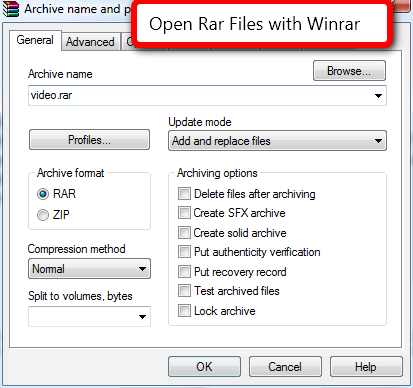
Wie man RAR-Dateien öffnet
Um RAR-Dateien zu öffnen, verwenden Sie eines der unten empfohlenen Programme:
Windows
- WinRAR: Das beste Programm zum Öffnen und Erstellen von RAR-Dateien. Sehr empfehlenswert für Windows-Benutzer.
macOS
- The Unarchiver: Ein kostenloser RAR-Extraktor, der Dateien entpacken kann und Dutzende anderer Formate unterstützt.
Linux
- RAR-Befehlszeilen-Tools: Kostenlos und für alle Betriebssysteme verfügbar.
Die grundlegende Befehlszeilenversion von RAR ist kostenlos und funktioniert auf allen Plattformen. Unter Windows bietet WinRAR eine kostenlose Testversion, die nie wirklich abläuft und in vielen Sprachen verfügbar ist. Für beste Ergebnisse sollten Sie WinRAR mit allen verfügbaren Komprimierungsdateitypen, insbesondere RAR-Dateien, verknüpfen.
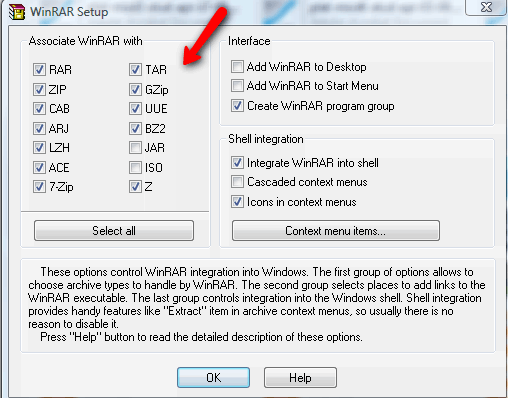
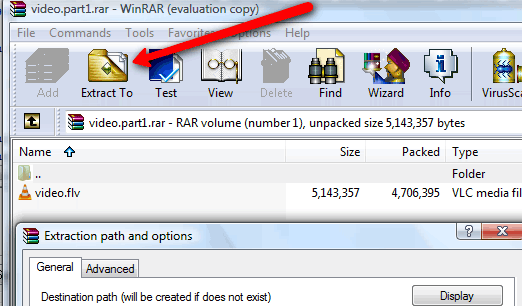
Sobald RAR-Dateien mit WinRAR verknüpft sind, ist das Öffnen eines RAR-Archivs einfach: Doppelklicken Sie einfach auf die erste Datei in der Serie (normalerweise File.part1.rar oder File.rar) und klicken Sie auf “Extrahieren”.
Details zum RAR-Dateiformat
RAR-Dateien enden normalerweise mit der Erweiterung .rar. Ältere RAR-Archive (vor der 3.0-Spezifikation) verwenden Erweiterungen wie .r00, .r01, .r02 usw. Dieses Format ist heute selten, da Version 3 seit 2000 Standard ist. Die folgende Tabelle veranschaulicht diese Namensunterschiede, falls Sie auf Usenet auf ältere RAR-Dateien stoßen.
| Alter Rar-Stil | Neuer Rar-Stil |
|---|---|
| File.rar | File.part1.rar |
| File.r00 | File.part2.rar |
| File.r01 | File.part3.rar |
RAR-Dateien sind besonders nützlich, um große Dateien in mehrere Volumen zu teilen, was wichtig ist, um Dateien auf Usenet zu übertragen, wo Dateien geteilt und in Nachrichten eingebettet werden müssen.
In einem RAR-Archiv gespeicherte Dateien werden mit verlustfreier Kompression komprimiert, was bedeutet, dass die Originaldateien genau wiederhergestellt werden. Dies unterscheidet sich von Formaten wie MP3 oder JPEG, die verlustbehaftete Kompression verwenden und bei denen während des Prozesses möglicherweise etwas Qualität verloren geht.
Zusätzliche Tipps & Inhalte
- Extrahieren von mehrteiligen RARs: Beginnen Sie die Extraktion immer mit dem ersten Teil (z. B. File.part1.rar). Das Extraktionstool kombiniert automatisch alle Teile.
- Reparieren beschädigter RARs: Wenn ein RAR-Archiv beschädigt ist, suchen Sie auf Usenet nach begleitenden PAR2-Dateien (Paritätsdateien), die helfen können, fehlende oder beschädigte Teile zu reparieren.
- Sicherheitshinweis: Öffnen Sie nur RAR-Dateien aus vertrauenswürdigen Quellen, da Archive schädliche Software enthalten können.
- Alternativen: Andere Tools zum Öffnen von RAR-Dateien sind 7-Zip (Windows, kostenlos), Keka (macOS) und PeaZip (plattformübergreifend).
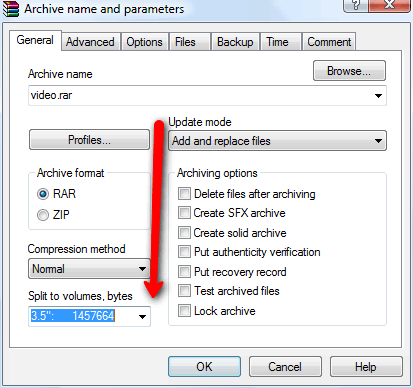
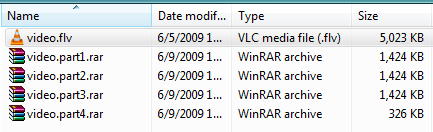
Beim Erstellen einer RAR-Datei müssen Sie nur die Volumengröße für die Aufteilung auswählen. Siehe Screenshot von WinRAR im Einsatz unten.
Wie man RAR-Dateien erstellt
Wenn Sie WinRAR in die Windows-Shell integriert haben, klicken Sie einfach mit der rechten Maustaste auf die Datei, die Sie komprimieren möchten, wählen Sie RAR als Archivformat und wählen Sie die Anzahl der Bytes für die Aufteilung in Volumen/Bytes. Klicken Sie auf OK und Sie haben eine Reihe von RAR-Dateien erstellt. Ihr resultierendes Set sollte in etwa so aussehen wie das untenstehende Bild.
Wenn Sie ein anderes Programm verwenden, könnte das Erstellen einer RAR-Datei etwas komplizierter sein. Laden Sie WinRAR hier herunter
Die drei besten Newsreader, die Unrar unterstützen
Machen Sie das automatische Entpacken von Dateien, wenn Sie einen der drei besten Usenet-Newsreader verwenden, die von UsenetReviewz.com empfohlen werden.
Newshosting

- Plattformübergreifender Newsreader
- Integrierter USENET-Dienst
- Effizientes Scannen von Headern
SABnzbd
- Kostenloser und benutzerfreundlicher binärer Newsreader
- Führender NZB-Downloader auf dem Markt
- Intuitive Weboberfläche
NZBGet

- Führender NZB-Downloader
- Plattformübergreifende Kompatibilität
- Intuitive Weboberfläche